
Comment fonctionnent les rôles ?
PlayPlay vous permet de générer un média image en quelques secondes à partir d'une simple requête grâce à l’Intelligence Artificielle (IA).
Pour ce faire, depuis votre projet :
- Cliquez sur le bouton Générer une image IA.
-
Saisissez votre requête en la décrivant le plus précisément possible afin d’obtenir un résultat optimal. Choisissez ensuite le format souhaité (carré, vertical ou horizontal), puis cliquez sur Générer.
Remarque : Les contenus violents, illégaux, nuisibles ou à caractère de harcèlement ne peuvent pas être générés. Pour des raisons éthiques, l’IA ne crée pas non plus de visuels représentant des personnalités connues ni de produits ou logos de marque. Consultez la politique d’utilisation de Google pour la liste complète des cas interdits.
-
Une fois les images générées, sélectionnez celles qui vous conviennent et cliquez sur Importer image. Utilisez l’option Autres versions pour obtenir de nouvelles propositions, ou Retour pour modifier ou reformuler votre requête.
-
L’image sera alors disponible dans la librairie de votre projet : vous pourrez l'ajouter à l’écran de votre choix, la renommer, la télécharger ou la supprimer si nécessaire.
- Vous pouvez générer une grande variété de styles d’images à partir de votre requête texte :
| Photographies réalistes | Illustrations et œuvres d’art | Formes et matières | Références artistiques historiques | Créations graphiques |
|
Portraits en gros plan, plans larges, noir et blanc, Polaroid, HDR, bokeh, photos en studio, etc. |
Croquis au crayon, fusain, pastel, peinture, rendus numériques, art déco, pop art, renaissance, impressionnisme, etc. | Objets "fabriqués en" bois, métal, papier, fromage, tubes néon en forme d’animaux, origami, etc. | Renaissance, impressionnisme, pop art et autres mouvements emblématiques. | Flyers, mises en page graphiques, etc. |
-
Il n’est pas possible d’importer une image personnelle pour la modifier avec cette fonctionnalité : vous pouvez uniquement décrire le visuel souhaité en texte.
-
Les images PNG avec transparence ne peuvent pas être générées. En revanche, vous pouvez utiliser la fonctionnalité de suppression d'arrière-plan pour obtenir ce résultat.
- Une bonne requête est descriptive et claire, et utilise des mots clés et des modificateurs pertinents. Commencez par réfléchir à l'objet, au contexte et au style :
Texte de l'image : Un croquis (style) d'un appartement moderne (objet) entouré de gratte-ciel (contexte et arrière-plan).
- Objet : La première chose à laquelle réfléchir pour une requête est l'objet : c'est-à-dire l'objet, la personne, l'animal ou le paysage dont vous souhaitez obtenir une image.
- Contexte et arrière-plan : L'arrière-plan ou le contexte dans lequel le sujet sera placé est tout aussi important. Essayez de placer votre sujet dans différents arrière-plans. Par exemple, un studio sur fond blanc, en extérieur ou en intérieur.
- Style : Pour finir, ajoutez le style d'image souhaité. Les styles peuvent être généraux (peinture, photographie, croquis) ou très spécifiques (pastel, fusain, 3D isométrique). Vous pouvez également combiner des styles.
|
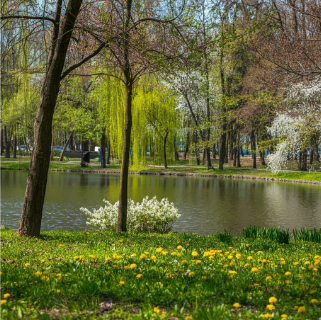
Requête : Un parc au printemps au bord d'un lac. |
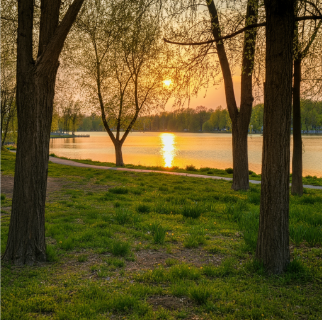
Requête : un parc au printemps au bord d'un lac, le soleil se couche sur le lac, heure dorée. |
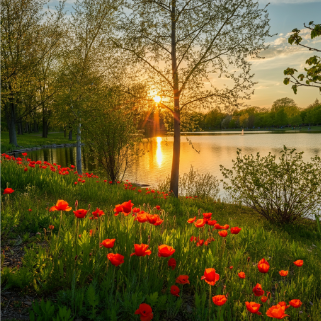
Requête : Un parc au printemps à côté d'un lac, le soleil se couche sur le lac, heure dorée, fleurs sauvages rouges. |
💡 Vous voulez aller plus loin ? Cliquez ici pour découvrir davantage de conseils.