
PlayPlay ermöglicht es Ihnen, in nur wenigen Sekunden ein Bild aus einer einfachen Texteingabe zu erstellen – dank Künstlicher Intelligenz (KI).
So geht’s, direkt in Ihrem Projekt:
-
Klicken Sie auf die Schaltfläche KI-Bild generieren.
-
Geben Sie Ihre Eingabe so klar und präzise wie möglich ein, um das bestmögliche Ergebnis zu erhalten. Wählen Sie anschließend das gewünschte Format (quadratisch, vertikal oder horizontal) und klicken Sie auf Generieren.
Hinweis: Gewaltverherrlichende, illegale, schädliche oder belästigende Inhalte können nicht generiert werden. Aus ethischen Gründen erstellt die KI außerdem keine Darstellungen bekannter Persönlichkeiten oder geschützter Markenprodukte/-logos. Die vollständige Liste verbotener Anwendungsfälle finden Sie in den Google-Nutzungsrichtlinien.
-
Sobald die Bilder erstellt sind, wählen Sie die passenden aus und klicken Sie auf Bild importieren. Verwenden Sie die Option Weitere Versionen, um neue Varianten zu erhalten, oder Zurück, um Ihre Eingabe zu ändern oder neu zu formulieren.
-
Das Bild steht dann in der Bibliothek Ihres Projekts zur Verfügung: Sie können es in den gewünschten Screen einfügen, umbenennen, herunterladen oder bei Bedarf löschen.
-
Mit Ihrer Texteingabe können Sie eine große Vielfalt an Bildstilen erzeugen:
| Fotorealistische Aufnahmen | Illustrationen und Kunstwerke | Formen und Materialien | Kunsthistorische Referenzen | Grafische Inhalte |
|
Nahaufnahmen, Weitwinkel, Schwarz-Weiß, Polaroid, HDR, Bokeh, Studiofotos usw. |
Bleistiftskizzen, Kohlezeichnungen, Pastell, Gemälde, digitale Renderings, Art déco, Pop-Art, Renaissance, Impressionismus usw. |
Objekte „aus“ Holz, Metall, Papier, Käse, Neonröhren in Tierform, Origami usw. |
Renaissance, Impressionismus, Pop-Art und andere ikonische Bewegungen. |
Flyer, Layouts usw. |
-
Es ist nicht möglich, eigene Bilder hochzuladen und zu bearbeiten. Die Funktion akzeptiert ausschließlich Texteingaben.
-
Transparente PNG-Dateien können nicht generiert werden. Mit der Funktion Hintergrund entfernen lässt sich dieses Ergebnis jedoch erzielen.
-
Eine gute Eingabe ist beschreibend, klar und nutzt relevante Schlüsselwörter sowie Modifikatoren. Überlegen Sie zunächst: Welches Motiv, welcher Kontext, welcher Stil?
Bildtext: Eine Skizze (Stil) einer modernen Wohnung (Motiv), umgeben von Wolkenkratzern (Kontext und Hintergrund).
-
Motiv: Das erste Element einer Eingabe ist das Motiv – also das Objekt, die Person, das Tier oder die Landschaft, die dargestellt werden soll.
-
Kontext und Hintergrund: Auch der Hintergrund oder das Umfeld, in dem das Motiv platziert ist, ist entscheidend. Probieren Sie verschiedene Möglichkeiten: z. B. ein Studio mit weißem Hintergrund, eine Outdoor- oder Indoor-Szene.
-
Stil: Zum Schluss fügen Sie den gewünschten Stil hinzu. Stile können allgemein sein (Malerei, Fotografie, Skizze) oder sehr spezifisch (Pastell, Kohle, isometrisches 3D). Sie können auch mehrere Stile kombinieren.
|
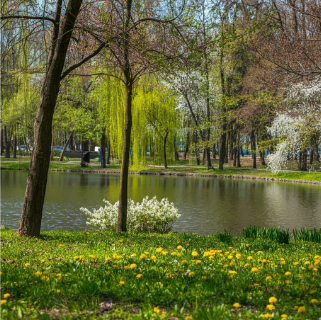
Eingabe: Ein Park im Frühling am See. |
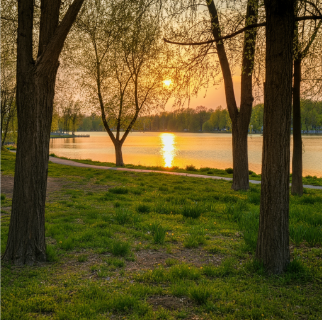
Eingabe: Ein Park im Frühling an einem See, die Sonne geht über dem Wasser unter, goldene Stunde. |
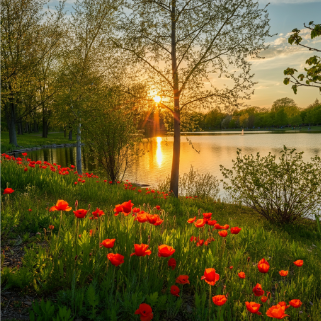
Eingabe: Ein Park im Frühling an einem See, die Sonne geht über dem Wasser unter, goldene Stunde, mit roten Wildblumen. |
💡 Sie möchten noch mehr erfahren? Klicken Sie hier für weitere Tipps.